

电脑里是不是总会收到 .rar、.zip 这类压缩包?下载的资料要解压、发给同事的文件夹太大想打包,或者一份大文件想拆成几卷传输——这些时候,一个顺手的压缩工具能省不少折腾。WinRAR 算是很多人从早期 Windows 一直用到现在的老面孔了,我觉得它的优点不在花哨,而是常见的压缩、解压需求基本都能在一个地方处理。📦
不只是“打开 RAR”:常见格式基本都能接住
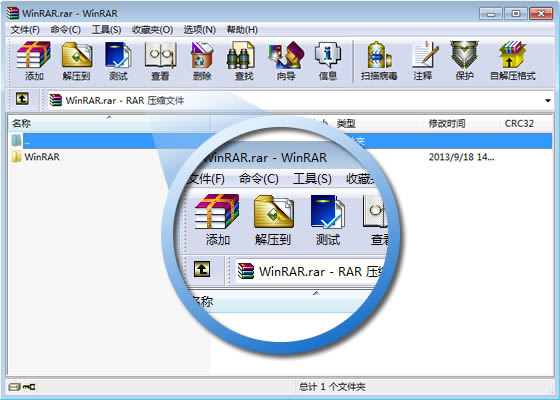
WinRAR 可以创建 RAR 和 ZIP 压缩包,也能打开 RAR、ZIP、7Z、CAB、TAR 等常见格式。遇到网上下载的素材包,不用先猜它是用什么工具打出来的;装好后双击压缩包查看内容,再选“解压到”指定文件夹就行。官网还提供 Windows 右键菜单集成,临时打包或解压不必每次先找软件窗口。
日常整理照片、文档、安装包时,我更喜欢先把一堆零散文件收进一个包里:目录清爽一点,复制和备份也方便。它当然不会让所有文件都大幅变小——像已经压缩过的 JPG、MP4,通常省不了多少空间;但面对文档、程序文件和大量零散小文件,打包归档还是挺实用的。
大文件不好传?分卷压缩能少些麻烦
碰到邮件附件或网盘单文件大小有限制,可以在创建压缩包时设置分卷大小,让一个大包拆成多个小文件。接收方把所有分卷放在同一个文件夹里,从第一卷开始解压即可。文件名看起来多了 .part1、.part2,别只传其中一份,不然内容通常拼不完整。
密码保护和恢复记录,适合重要资料多一层整理
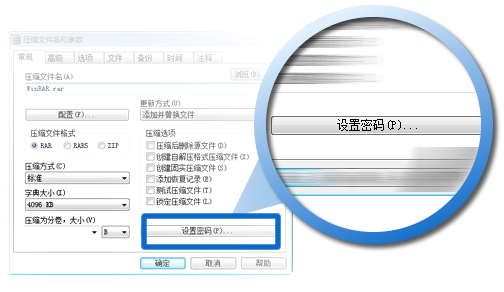
WinRAR 支持给压缩包设置密码;处理敏感文件时,还可以按需要启用文件名加密。分享前记得通过安全的方式把密码告诉对方,密码忘了通常没法帮你“找回来”。另外,RAR 格式的恢复记录和修复功能有机会帮助处理部分损坏的压缩包,但它不是万能恢复工具,重要文件还是应该保留原始备份。🔐
上手很简单:右键就能完成常用操作
-
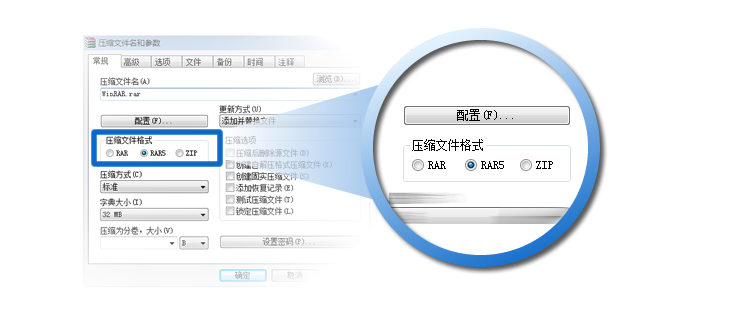
从官网下载安装后,在资源管理器里选中文件或文件夹,右键选择添加到压缩文件,即可设置格式、压缩方式、分卷大小或密码。
-
解压时右键点击压缩包,选择解压到当前文件夹,或指定一个单独目录,避免文件散落在桌面上。
-
收到分卷压缩包时,把所有分卷放到同一目录,再从第一卷开始解压。
如果只是临时解压一个资料包,基本两步就结束;需要经常整理资料时,再慢慢熟悉密码、分卷和恢复记录这些选项就好,不用一开始就研究所有高级设置。🙂