想录网课、做软件教程,或者把游戏过程留下来,最怕的就是画面录到了、声音却没进去;好不容易调好,换个窗口又得重新摆一遍。今天聊聊常被创作者提到的 OBS Studio:它免费、开源,既能本地录制,也能直播到常见平台。功能看起来像个小导播台,刚打开确实有点“按钮好多”,但弄明白几个核心概念后,日常录屏就顺手多了 🎬
OBS 不只是“按一下开始录制”
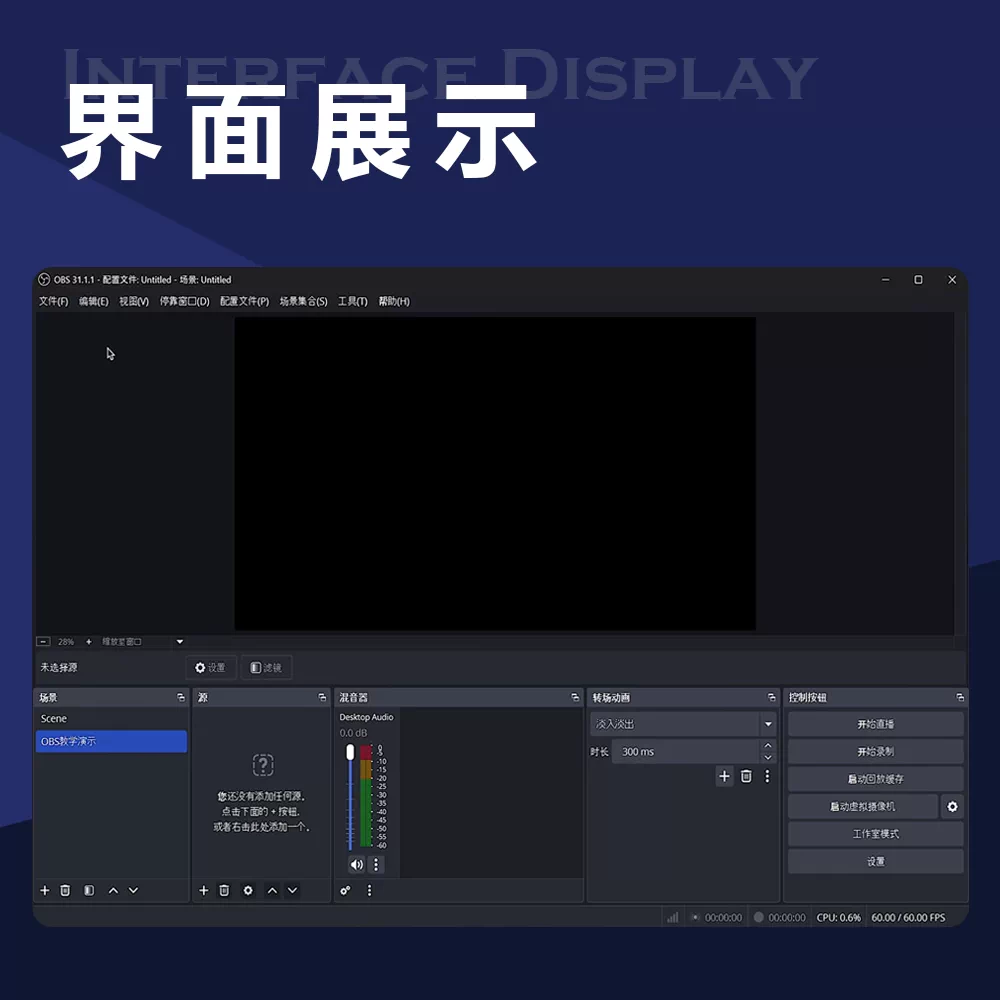
OBS Studio 支持 Windows、macOS 和 Linux。它把画面、声音和直播/录制流程放在同一个工作区:可以抓取桌面、单个窗口、游戏画面、摄像头、图片、文字等来源,再把它们组合成不同场景。比如做教程时用干净的桌面场景,讲解时切到“屏幕+摄像头”,中间休息再切一张暂停画面,不用每次从头搭布局。
我觉得“场景 + 来源”是 OBS 最值得先搞懂的部分:场景像一套完整的画面方案,来源则是往里面放的具体素材。熟悉以后,窗口录制、游戏加摄像头、图片角标这些需求就能自己组合,后面重复开录也省得临时摆来摆去。Windows 上有专门的 Game Capture;其他系统可根据情况选桌面、窗口或对应的屏幕捕获来源。
录屏和直播都能用,声音也能一起照顾到
不想直播也完全没关系,OBS 可以只录到本地。录课程、软件操作步骤或者游戏回放时,把要录的窗口/画面和麦克风加进场景,确认混音器里有音量跳动,再按“开始录制”就行。录制结束后文件保存在本机指定目录,适合先录好再剪、再上传的工作流。
如果需要开播,同一套场景还能继续用:加上摄像头、文字标题或网页叠加层,调好直播平台后就能把画面推流出去。OBS 的音频混音器可以分别看系统声音和麦克风的电平,也支持噪声抑制、噪声门、增益等滤镜。讲课或录旁白时,先听一段测试音,比录完整节课后才发现麦克风静音靠谱得多 🎙️
新手先这样设置,别一上来就和参数较劲
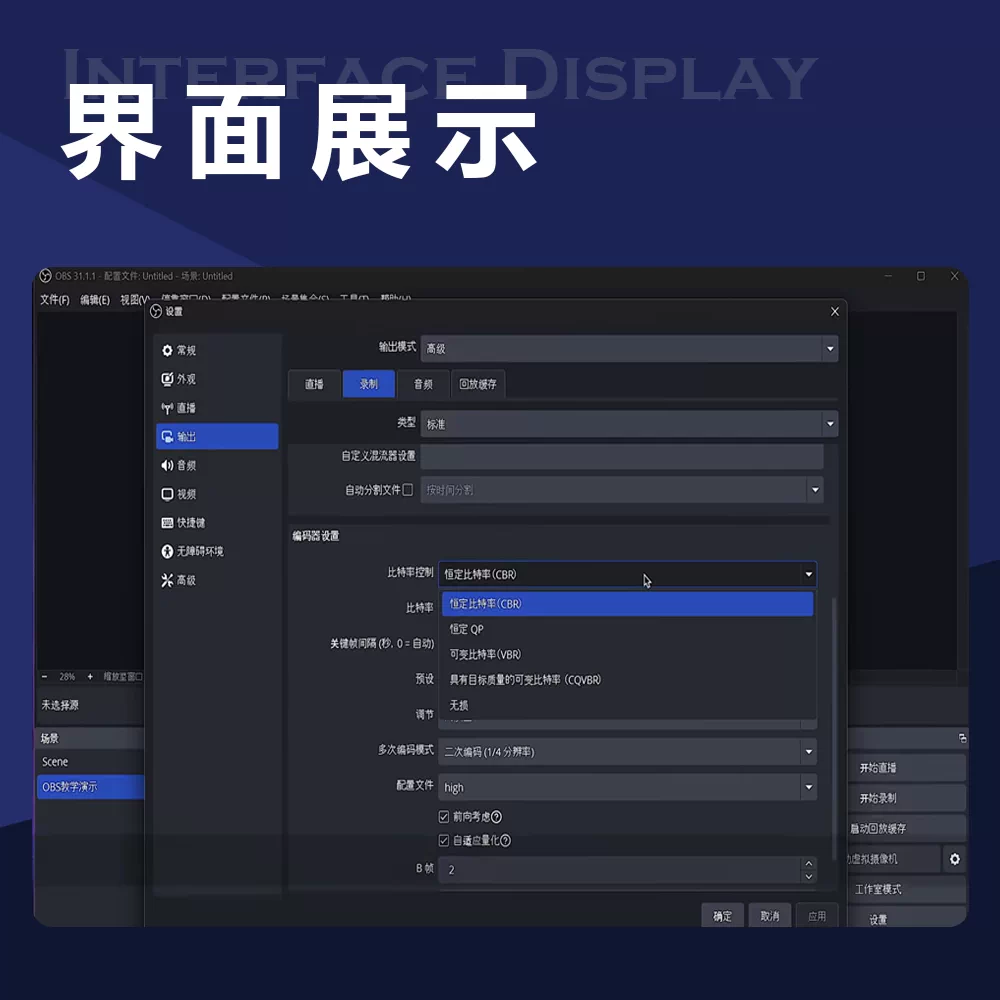
第一次打开 OBS,可以先跑自动配置向导,告诉它主要是录制还是直播,它会结合电脑硬件和网络情况给出起步配置。接着只添加一个最需要的来源,比如“窗口捕获”或“显示器捕获”;如果要录自己的讲解,再选好麦克风。确认音频电平会动、预览画面正确后,去设置里选录制文件夹和输出质量,先做一小段测试,再正式录制。
录制格式也有个容易忽略的小细节:OBS 官方建议把 MKV 作为较稳妥的录制格式,万一录制意外中断,不容易把整个文件一起带坏。需要交给剪辑软件或上传平台时,可以用 OBS 自带的“重新封装录制”把文件转成 MP4;它不是重新编码视频,主要是换容器,所以不用把格式选择想得太复杂。
哪些人会觉得它特别合适?
✅ 录网课、软件教程,想把屏幕和麦克风一起录下来;
✅ 录游戏过程,偶尔叠加摄像头、图片或文字;
✅ 做直播,需要切换多个画面或单独检查音频;
✅ 不想受试用期限限制,希望找一款免费开源工具长期使用。
它的短板也很明显:可调的东西多,新手第一次打开会觉得界面有点满;高分辨率录制、直播和游戏同时运行时,对电脑性能、编码器和网络都有要求;而且 OBS 主要负责采集、混音、录制和推流,本身不是带时间线的剪辑软件。如果你只想临时录十几秒的屏幕,专门的轻量录屏工具可能更省事;但一旦开始做教程、课程或直播,OBS 的场景配置就会越用越值。