电脑录屏这件事,说起来简单,真要用的时候总有些小麻烦:想录个软件操作,结果整个桌面和消息弹窗都进去了;录完才发现没录到声音;只是想做个简单教程,却要先折腾半天设置……😅
如果你也遇到过这些情况,可以看看 oCam。它是一款 Windows 录屏工具,屏幕录制、游戏录制、录音、截图和 GIF 这些常用功能都放在了一起。我觉得它比较讨喜的地方,是常用操作不绕:把录制区域调整好、选好声音来源,就可以开始录。不需要为了录一段简单操作,先搭一套复杂流程。
不想把整个桌面录进去?框好范围就行 🖥️
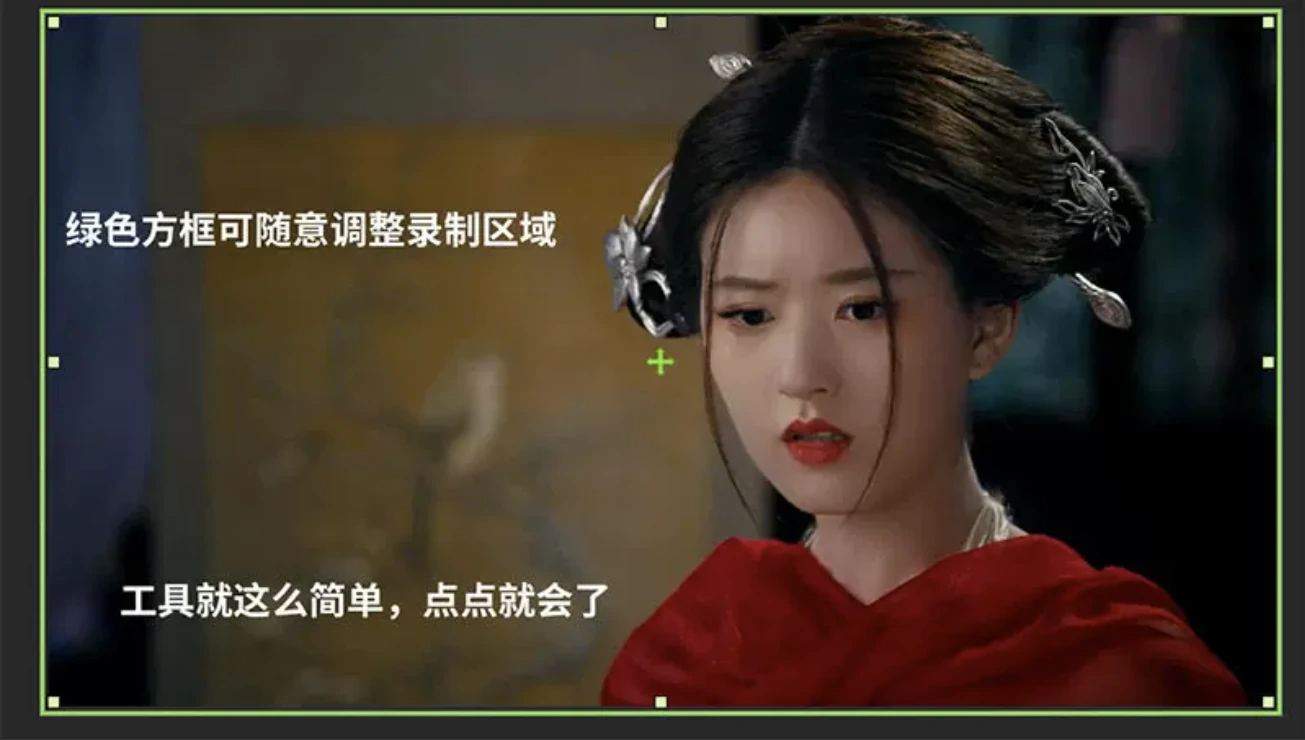
录教程、演示软件操作时,整屏录下来经常会带上一堆无关内容。oCam 可以调整录制区域的大小和位置,只留下想展示的窗口或桌面部分。讲解步骤会更清楚,后期也少一点裁剪画面的麻烦。

游戏画面、系统声音和麦克风也能一起考虑 🎮🎙️
除了普通屏幕录制,oCam 还有游戏录制模式。录操作教程时,可以按需要选择系统声音和麦克风;录游戏片段时,也能把声音一起收进去。少了“画面录到了,讲解没录上”的尴尬。
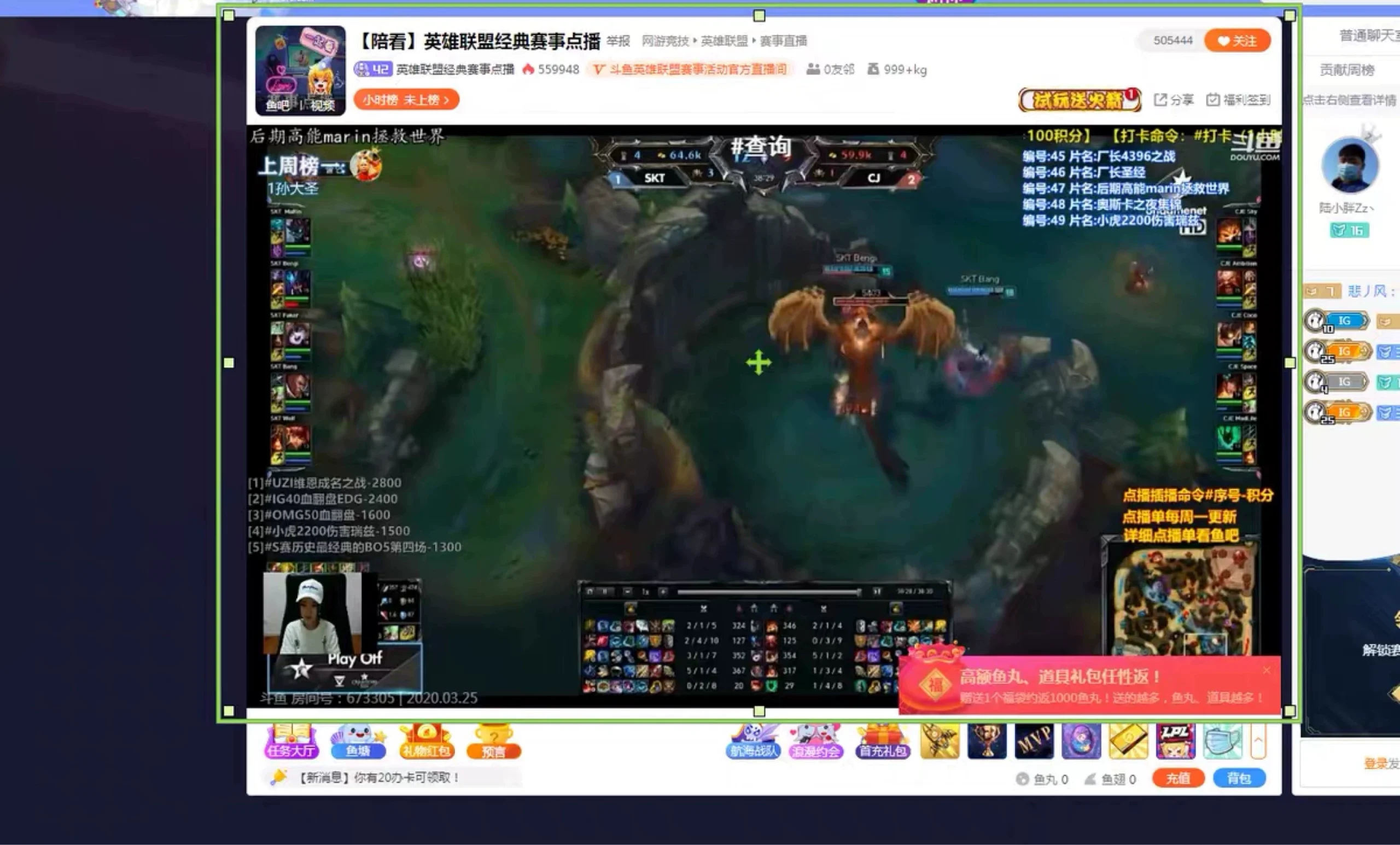
不过,游戏录制不保证对所有游戏都有效,个别游戏可能会受到反作弊或安全程序限制。这一点建议先用短片段试录,再开始录长视频。
声音和画质不用一上来就调得很复杂 ⚙️
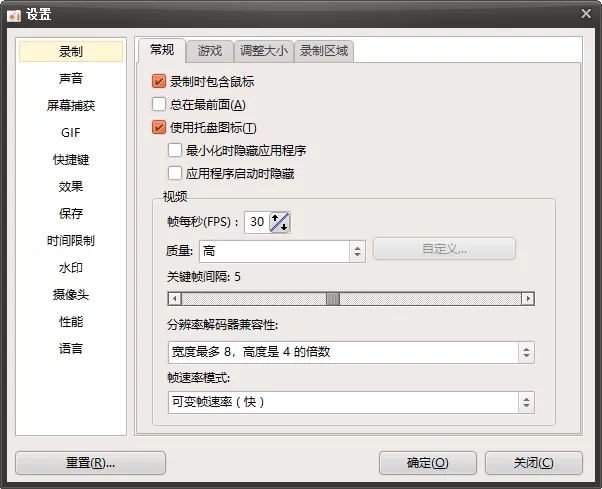
录屏时可以根据场景设置系统声音、麦克风和录制参数。比如做讲解时重点确认麦克风有没有收进去;只保存游戏声音时,就先检查系统音频来源。录制卡顿的话,可以试试降低帧率或分辨率,也可以先关掉暂时用不到的软件。
截图、GIF这些小功能,临时用起来挺方便 ✨
有时不需要一整段视频,只想存下某个界面,截图就够了;想展示一个简短操作过程,也可以录成 GIF。对我来说,这些功能挺适合做软件使用说明:一个步骤用截图交代,连续操作再用短视频或动图演示,读起来不会那么费劲。
我会把它当成一款“把操作讲清楚”的录屏工具 📌
朋友问软件怎么设置,与其来回发好几张截图,不如录一小段;上课或演示时,也可以把屏幕过程保存下来;遇到软件异常,录下操作过程,之后说明问题会直观不少。
oCam 更像是一款把录制这件事做简单的工具。如果你想录完直接剪辑、加字幕和转场,它就不是完整的视频后期软件,通常还要搭配剪辑工具使用。
整体来说,如果你正在找一款 Windows 电脑录屏软件,平时主要用来录操作、做简单教程、保存游戏片段或截取画面,oCam 的常用功能基本都照顾到了。它不靠复杂的剪辑功能取胜,胜在需求集中,想录的时候不用先研究一大堆东西。😊